Domain handgemalte-bilder.de kaufen?
Wir ziehen mit dem Projekt
handgemalte-bilder.de um.
Sind Sie am Kauf der Domain
handgemalte-bilder.de interessiert?
domain@kv-gmbh.de · 0541-91531010
Domain handgemalte-bilder.de kaufen?
Ich suche schon lange, aber ich finde den Download für Microsoft Print to PDF nicht.
Microsoft Print to PDF ist ein virtueller Drucker, der standardmäßig in Windows 10 enthalten ist. Sie müssen ihn nicht separat herunterladen. Um ihn zu verwenden, öffnen Sie einfach das Dokument oder die Datei, die Sie als PDF speichern möchten, und wählen Sie "Drucken" aus dem Menü. Wählen Sie dann "Microsoft Print to PDF" als Drucker aus und klicken Sie auf "Drucken". Sie können dann den Speicherort und den Dateinamen für das PDF auswählen und speichern. **
Wie schicke ich Bilder als PDF?
Um Bilder als PDF zu senden, musst du sie zuerst in ein PDF-Format konvertieren. Dafür gibt es verschiedene Online-Tools oder Software, die dies ermöglichen. Nachdem du die Bilder in ein PDF umgewandelt hast, kannst du sie einfach per E-Mail oder über andere Messaging-Dienste versenden. Stelle sicher, dass die Dateigröße nicht zu groß ist, um Probleme beim Versenden zu vermeiden. Alternativ kannst du auch Cloud-Speicherdienste wie Google Drive oder Dropbox nutzen, um die PDF-Datei mit den Bildern zu teilen. **


Ähnliche Suchbegriffe für Scanned-Image-to-PDF
Top-Angebote
Produkte zum Begriff Scanned-Image-to-PDF:
-
Aiseesoft Mac PDF to Image ConverterDie professionelle Software zur Umwandlung von PDF in Bilder, die PDF in JPEG, PNG, GIF, BMP, TGA, PPM, TIFF und JPEG 2000 mit hoher Ausgabequalität und schneller Geschwindigkeit umwandeln kann. PDF in JPG, PNG, GIF und weitere Bildformate auf dem Mac konvertieren Wie konvertiert man PDF in JPG? Verwenden Sie diesen Mac PDF to Image Converter. Er unterstützt die Konvertierung von PDF in JPEG auf dem Mac, so dass Sie diesen PDF-Dateikonverter als PDF-zu-JPEG-Konverter betrachten können. Außerdem werden verschiedene Bildformate unterstützt, darunter PNG, GIF, BMP, TGA, PPM, JPEG2000 und TIFF. Dann können die Benutzer das Ausgabebild mit gängigen Bildbetrachtern und tragbaren Geräten problemlos genießen. Ausgewählte oder alle PDF-Seiten auf dem Mac ändern Wenn Sie eine PDF-Datei mit vielen Seiten haben und nur ein paar Seiten umwandeln möchten, können Sie das mit dem Programm tun. Wie können Sie das tun? Mit dieser Mac-Version von PDF to image können Sie einen beliebigen Teil der PDF-Quelldatei exportieren, indem Sie bestimmte Seiten auswählen, und diese als JPG/PNG/GIF und mehr auf dem Mac speichern. Natürlich können Sie ein PDF in ein Bild konvertieren, wie Sie möchten. Diese Anwendung unterstützt auch die Stapelkonvertierung. Sie ermöglicht es den Benutzern, mehrere PDF-Dateien mit nur einer Konvertierung zu konvertieren. Ausgabeeinstellungen anpassen Dieser erstaunliche Mac PDF to Image Converter ermöglicht es Benutzern auch, die Ausgabeeinstellungen zu ändern. Sie können die Pixel- und DPI-Größe oder die Bildfarbe für alle Ausgabebilder einstellen und die Option "Mehrseiten" für die Formate GIF und TIFF wählen. Sie können sogar die Qualität für das JPEG-Format und die Kompression für das TIFF-Format einstellen. Konvertierte Bilder nach Belieben bearbeiten Manchmal mag man Bilder lieber als PDF-Dateien und möchte daher PDF in Bilder umwandeln, um die Bilder in Bildbearbeitungsprogrammen zu bearbeiten. Zum Beispiel können Benutzer PDF in TIFF konvertieren, um die TIFF-Bilddatei in Adobe Photoshop CS/CC oder GIMP zu bearbeiten. Mit dieser App zur Umwandlung von PDF in Bilder können Mac-Anwender die konvertierte JPEG/PNG/GIF/JPEG2000/BMP/TIFF-Datei in Adobe Photoshop CS/CC, GIMP, Affinity Photo, Sketch, Pixlr.com usw. bearbeiten. Wie man Mac PDF to Image Converter verwendet Schritt 1. Starten Sie Mac PDF to Image Converter und klicken Sie auf "Datei hinzufügen", um die PDF-Dateien hochzuladen, die Sie konvertieren möchten. Schritt 2. Klicken Sie auf "Output Format", um das passende Ausgabeformat aus der Dropdown-Liste zu wählen. Klicken Sie auf "Umbenennen", um den Namen der Ausgabe-PDF-Datei festzulegen. Schritt 3 . Klicken Sie auf die Schaltfläche "PDF konvertieren", um Ihre PDF-Dateien in Bilddateien auf dem Mac zu konvertieren. Systemvorraussetzungen Betriebsystem: Mac OS X 10.7 oder höher Intel Prozessor; 512MB RAM, Super VGA (800×600)Auflösung, 16-bit Grafikkarte oder höher Hinweis: Lebenslange Lizenz: Nach der Bestellung erhalten Sie eine Lizenz, mit der Sie das Produkt ein Leben lang nutzen können. Alle während des Zahlungsvorgangs ausgetauschten Daten sind SSL-verschlüsselt. Nach Abschluss der Bestellung wird die Registrierungsinformation automatisch an Ihre E-Mail-Adresse gesendet. Unsere Produkte sind 100% virenfrei und unterstützen kostenlose Updates. Benötigen Sie mehrere Lizenzen? Ist die Bestellung fehlgeschlagen? Bitte kontaktieren Sie uns per E-Mail19,95 €*Versand: 0,00 €Sichere Weiterleitung zum Anbieter
-
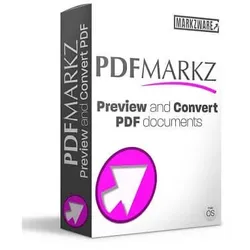
PDFMarkz (PDF to IDML)PDFMarkz (PDF to IDML) PDFMarkz ist ein fortschrittliches Tool, das die Konvertierung von PDF-Dokumenten in IDML-Dateien (Adobe InDesign Markup Language) einfach und effizient macht. Diese dauerhafte Lizenz ermöglicht es Ihnen, Ihre PDF-Inhalte schnell und präzise in InDesign und andere DTP-Programme zu übertragen. Mit PDFMarkz können Sie Ihre PDF-Dateien nahtlos in Adobe InDesign-Projekte integrieren, ohne dabei wertvolle Inhalte zu verlieren. Das Tool bietet zahlreiche Funktionen, die den Konvertierungsprozess optimieren, darunter: Schnelle und zuverlässige Konvertierung von PDF zu IDML Erhaltung von Layouts, Stilen, Bildern und Texten Unterstützung für PDF-Dokumente aller Art Direktes Öffnen von IDML-Dateien in Adobe InDesign und anderen unterstützten Programmen Einfache Bedienung durch eine intuitive Benutzeroberfläche PDFMarkz ist besonders nützlich für Grafikdesigner, Ver...339,99 €*Versand: 0,00 €Sichere Weiterleitung zum Anbieter
-
Aiseesoft PDF to ePub ConverterPDF in ePub Converter konvertiert eBooks von PDF in ePub Format mit der besten Ausgabequalität PDF-Dokumente in ePub-Dateien konvertieren Konvertieren Sie verschiedene PDF-Dokumente in ePub-Dateien. Die ausgegebenen ePub-Dateien sind hochgradig kompatibel mit iOS/Android-Geräten und zahlreichen professionellen eBook-Readern. Unterstützt mehrsprachige PDF-Dateien Das Programm verfügt über leistungsstarke Sprachunterstützungsfunktionen, einschließlich Englisch, Deutsch, Französisch, Japanisch, Latein, Koreanisch, Türkisch, Thailändisch, Griechisch, Kyrillisch und Chinesisch, usw. Superschnelle Konvertierungsgeschwindigkeit Mit seiner fortschrittlichen Verarbeitungstechnologie gibt dieser PDF-Konverter ePub-Dateien immer mit hoher Geschwindigkeit und guter Qualität aus PDF in ePub für verschiedene mobile Geräte konvertieren Als lesbares E-Book-Format kann ePub auf eBook-Reader, Tablets, Computer und Smartphones heruntergeladen werden. Wenn Text der wichtigste Teil Ihres Dokuments ist,...34,90 €*Versand: 0,00 €Sichere Weiterleitung zum Anbieter
-
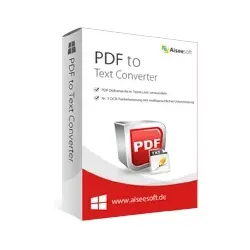
Aiseesoft PDF to Text ConverterPDF zu Text Konverter kann Ihnen helfen, PDF in TXT-Format mit hoher Qualität und schneller Geschwindigkeit zu konvertieren Die besten PDF zu Text Konvertierung Software zu konvertieren PDF in Text-Datei in hoher Qualität, so dass Sie PDF-Dateien bearbeiten und lesen PDF-Inhalte leichter auf eBook-Reader. PDF in Text konvertieren Dieser PDF to Text Converter kann PDF in Textdateien umwandeln, so dass Sie PDF-Inhalte auf allen gängigen Android-Geräten oder eBook-Readern lesen können. Hohe PDF-Dateisicherheit Sie brauchen keine Plug-ins zu installieren und können das PDF-Quelldokument auch ohne Internetverbindung in eine Textdatei umwandeln. Benutzerfreundliche Schnittstelle PDF to Text Converter ist mit einer sehr übersichtlichen Benutzeroberfläche ausgestattet, die es Ihnen ermöglicht, PDF-Dateien mit wenigen Klicks in Textdateien zu konvertieren. PDF in Textdatei ko...24,95 €*Versand: 0,00 €Sichere Weiterleitung zum Anbieter


-
Wie kann man Bilder als PDF speichern?
Um Bilder als PDF zu speichern, gibt es verschiedene Möglichkeiten. Eine Möglichkeit ist, ein Bildbearbeitungsprogramm wie Adobe Photoshop oder GIMP zu verwenden und das Bild als PDF zu exportieren. Eine andere Möglichkeit ist, Online-Konverter oder spezielle Software zu verwenden, die das Bild in ein PDF umwandelt. Man kann auch ein Textverarbeitungsprogramm wie Microsoft Word oder Google Docs verwenden, um das Bild einzufügen und dann das Dokument als PDF zu speichern. **
-
Wie kann ich Bilder als PDF verschicken?
Um Bilder als PDF zu verschicken, kannst du entweder eine spezielle Software verwenden oder Online-Dienste nutzen. Eine Möglichkeit ist es, die Bilder zuerst in ein PDF-Format umzuwandeln, zum Beispiel mit einem PDF-Konverter. Anschließend kannst du die PDF-Datei als Anhang in einer E-Mail verschicken. Alternativ kannst du auch Online-Dienste wie Google Drive oder Dropbox nutzen, um die Bilder hochzuladen und als PDF-Datei zu teilen. Eine weitere Option ist es, spezielle Apps auf deinem Smartphone zu verwenden, die Bilder direkt als PDF exportieren können. Hast du schon einmal Bilder als PDF verschickt? **
-
Warum sind die Bilder in PDF unscharf?
Die Bilder in einem PDF können unscharf erscheinen, wenn sie eine niedrige Auflösung haben oder wenn sie beim Erstellen des PDFs nicht korrekt eingebettet wurden. Es ist wichtig, sicherzustellen, dass die Bilder eine ausreichend hohe Auflösung haben und dass sie beim Erstellen des PDFs richtig eingefügt werden, um eine klare Darstellung zu gewährleisten. **
-
Wie kann man gescannte Bilder als PDF umwandeln?
Um gescannte Bilder in ein PDF umzuwandeln, benötigt man eine spezielle Software oder Online-Tool. Es gibt verschiedene Programme, die das Scannen und Konvertieren von Bildern in PDF-Dateien ermöglichen, wie z.B. Adobe Acrobat oder Online-Dienste wie Smallpdf oder PDF24. Man kann die gescannten Bilder einfach in die Software hochladen und in wenigen Schritten in ein PDF umwandeln. Dabei kann man auch Einstellungen wie die Qualität oder die Seitenreihenfolge anpassen. Nach der Konvertierung kann man das PDF dann speichern oder weiterbearbeiten. **

Wie kopiere ich Bilder im PDF-XChange Viewer?
Um Bilder im PDF-XChange Viewer zu kopieren, musst du zuerst das Bild auswählen, indem du es anklickst. Dann klicke mit der rechten Maustaste auf das Bild und wähle "Kopieren" aus dem Kontextmenü. Anschließend kannst du das Bild in ein anderes Programm oder in ein Dokument einfügen. **
Wie kann ich Bilder im PDF-Format senden?
Um Bilder im PDF-Format zu senden, kannst du entweder eine spezielle Software verwenden, die das Erstellen von PDFs ermöglicht, oder du kannst Online-Dienste nutzen, die das Konvertieren von Bildern in PDFs ermöglichen. Du kannst auch einfach ein Bildbearbeitungsprogramm verwenden, um das Bild als PDF zu speichern und es dann per E-Mail oder über andere Messaging-Dienste senden. **
Top-Angebote
Produkte zum Begriff Scanned-Image-to-PDF:
-
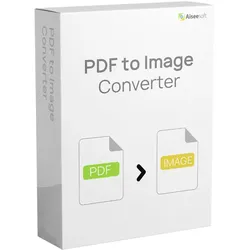
Aiseesoft PDF to Image ConverterDas beste PDF zu Bild Konverter-Tool zu konvertieren PDF zu JPEG, PNG, GIF, BMP, TGA, PPM, TIFF und JPEG 2000 mit brillanten Batch-Konvertierung Funktion und super schnelle Geschwindigkeit. Konvertieren Sie einfach PDF Aiseesoft PDF to Image Converter ist in der Lage, PDF-Dateien in eine Vielzahl von Bilddateien mit hoher Qualität umzuwandeln. Mit diesem All-in-One PDF zu Bild Konvertierungstool, können Sie leicht die PDF-Datei in JPEG, PNG, GIF, BMP, TGA, PPM, TIFF und JPEG 2000 umwandeln. Legen Sie den zu konvertierenden Seitenbereich frei fest Sie können alle Seiten oder mehrere Seiten Ihrer PDF-Dateien für die Konvertierung auswählen. In der Option "Bereich" können Sie Seitenzahlen oder durch Kommata getrennte Seitenbereiche eingeben. Außerdem bietet es Ihnen ein Vorschaufenster, so dass Sie die Ziel-PDF-Seiten bequem ansehen und auswählen können. Machen Sie die Ausgabebilder bequem für professionelle Bildbearbeitungssoftware bearbeitbar Mit diesem intelligenten Programm zur Umwandlung von PDF in Bilder können Sie PDF-Dateien in einige Bildformate wie PNG, JPEG und andere konvertieren, die mit Adobe Photoshop, Pixlr, GIMP, Serif PhotoPlus X8, iPiccy und anderen professionellen Bildbearbeitungsprogrammen kompatibel sind. Einfaches Anpassen des erwarteten Bildeffekts Mit dieser Software zur Konvertierung von PDF in Bilder können Sie die Bildgröße (Pixel/Auflösung) und die Farbe (Monochrom/Graustufen/Farbig) nach Ihren Wünschen einstellen, damit Sie individuelle Bilder erstellen können. Für die Ausgabe von Bildern im JPEG-Format können Sie die Qualität an Ihre Bedürfnisse anpassen. Und für das GIF- und TIFF-Format können Sie die Option "Mehrseitig" wählen, um die Ausgabebilder in einer einzigen Datei zu speichern; auch für das GIF-Format können Sie die Abspielgeschwindigkeit für mehrere Seiten einstellen; Sie können sogar die Komprimierung für die Ausgabe im TIFF-Format wählen. Grundlegende Funktionen Unterstützt Batch-Konvertierung Sie können mehr als eine PDF-Datei importieren und verschiedene Bildformate gleichzeitig ausgeben. Vorschau der PDF-Quelldatei Sie können die PDF-Datei Seite für Seite im Vorschaufenster ansehen. Anpassen der Ausgabeeinstellungen Neben vielen Ausgabeformaten können Sie wählen, ob die konvertierte Datei im Quellordner oder in einem benutzerdefinierten Zielordner abgelegt werden soll. Automatisch auf Aktualisierungen prüfen In den Einstellungen können Sie festlegen, dass automatisch jeden Tag/Woche/Monat nach Aktualisierungen gesucht werden soll. Wie verwendet man PDF to Image Converter? Step 1. Launch PDF to Image Converter and click "Add File" to upload the PDF files you want to convert. Step 2. Click "Rename" to set the output PDF name. Then click "Output Format" to select the output image file format. Step 3. Click "Convert PDF" button to convert your PDF files to image file. Systemvorraussetzungen Betriebsystem: Windows 10/8/7 Intel Prozessor; 512MB RAM, Super VGA (800×600)Auflösung, 16-bit Grafikkarte oder höher Hinweis: Lebenslange Lizenz: Nach der Bestellung erhalten Sie eine Lizenz, mit der Sie das Produkt ein Leben lang nutzen können. Alle während des Zahlungsvorgangs ausgetauschten Daten sind SSL-verschlüsselt. Nach Abschluss der Bestellung wird die Registrierungsinformation automatisch an Ihre E-Mail-Adresse gesendet. Unsere Produkte sind 100% virenfrei und unterstützen kostenlose Updates. Benötigen Sie mehrere Lizenzen? Ist die Bestellung fehlgeschlagen? Bitte kontaktieren Sie uns per E-Mail24,95 €*Versand: 0,00 €Sichere Weiterleitung zum Anbieter
-
Hello ImageHello Image , Die Inszenierung der Dinge , Stroboskope > Lichter & Leuchten , Erscheinungsjahr: 202504, Redaktion: Beyerle, Tulga~Heinrich, Viktoria~Ruelfs, Esther, Seitenzahl/Blattzahl: 192, Abbildungen: 210 Abbildungen, Themenüberschrift: DESIGN / Product, Keyword: 21. Jahrhundert; 21st Century; Art 21st Century; Contemporary Art; Contemporary art; Fotografie; Kunst 21. Jahrhundert; Photography; Sculpture; Skulptur; Zeitgenössische Kunst, Fachschema: Ausstellungskatalog~Industrial Design~Produktdesign~Möbel - Mobiliar, Fachkategorie: Kunst: allgemeine Themen~Produktdesign~Möbeldesign, Warengruppe: HC/Bildende Kunst, UNSPSC: 49019900, Warenverzeichnis für die Außenhandelsstatistik: 49019900, Länge: 330, Breite: 236, Höhe: 21, Gewicht: 1106, Produktform: Kartoniert, Genre: Geisteswissenschaften/Kunst/Musik,49,90 €*Versand: 0,00 €Sichere Weiterleitung zum Anbieter
-
Aiseesoft Mac PDF to Image ConverterDie professionelle Software zur Umwandlung von PDF in Bilder, die PDF in JPEG, PNG, GIF, BMP, TGA, PPM, TIFF und JPEG 2000 mit hoher Ausgabequalität und schneller Geschwindigkeit umwandeln kann. PDF in JPG, PNG, GIF und weitere Bildformate auf dem Mac konvertieren Wie konvertiert man PDF in JPG? Verwenden Sie diesen Mac PDF to Image Converter. Er unterstützt die Konvertierung von PDF in JPEG auf dem Mac, so dass Sie diesen PDF-Dateikonverter als PDF-zu-JPEG-Konverter betrachten können. Außerdem werden verschiedene Bildformate unterstützt, darunter PNG, GIF, BMP, TGA, PPM, JPEG2000 und TIFF. Dann können die Benutzer das Ausgabebild mit gängigen Bildbetrachtern und tragbaren Geräten problemlos genießen. Ausgewählte oder alle PDF-Seiten auf dem Mac ändern Wenn Sie eine PDF-Datei mit vielen Seiten haben und nur ein paar Seiten umwandeln möchten, können Sie das mit dem Programm tun. Wie können Sie das tun? Mit dieser Mac-Version von PDF to image können Sie einen beliebigen Teil der PDF-Quelldatei exportieren, indem Sie bestimmte Seiten auswählen, und diese als JPG/PNG/GIF und mehr auf dem Mac speichern. Natürlich können Sie ein PDF in ein Bild konvertieren, wie Sie möchten. Diese Anwendung unterstützt auch die Stapelkonvertierung. Sie ermöglicht es den Benutzern, mehrere PDF-Dateien mit nur einer Konvertierung zu konvertieren. Ausgabeeinstellungen anpassen Dieser erstaunliche Mac PDF to Image Converter ermöglicht es Benutzern auch, die Ausgabeeinstellungen zu ändern. Sie können die Pixel- und DPI-Größe oder die Bildfarbe für alle Ausgabebilder einstellen und die Option "Mehrseiten" für die Formate GIF und TIFF wählen. Sie können sogar die Qualität für das JPEG-Format und die Kompression für das TIFF-Format einstellen. Konvertierte Bilder nach Belieben bearbeiten Manchmal mag man Bilder lieber als PDF-Dateien und möchte daher PDF in Bilder umwandeln, um die Bilder in Bildbearbeitungsprogrammen zu bearbeiten. Zum Beispiel können Benutzer PDF in TIFF konvertieren, um die TIFF-Bilddatei in Adobe Photoshop CS/CC oder GIMP zu bearbeiten. Mit dieser App zur Umwandlung von PDF in Bilder können Mac-Anwender die konvertierte JPEG/PNG/GIF/JPEG2000/BMP/TIFF-Datei in Adobe Photoshop CS/CC, GIMP, Affinity Photo, Sketch, Pixlr.com usw. bearbeiten. Wie man Mac PDF to Image Converter verwendet Schritt 1. Starten Sie Mac PDF to Image Converter und klicken Sie auf "Datei hinzufügen", um die PDF-Dateien hochzuladen, die Sie konvertieren möchten. Schritt 2. Klicken Sie auf "Output Format", um das passende Ausgabeformat aus der Dropdown-Liste zu wählen. Klicken Sie auf "Umbenennen", um den Namen der Ausgabe-PDF-Datei festzulegen. Schritt 3 . Klicken Sie auf die Schaltfläche "PDF konvertieren", um Ihre PDF-Dateien in Bilddateien auf dem Mac zu konvertieren. Systemvorraussetzungen Betriebsystem: Mac OS X 10.7 oder höher Intel Prozessor; 512MB RAM, Super VGA (800×600)Auflösung, 16-bit Grafikkarte oder höher Hinweis: Lebenslange Lizenz: Nach der Bestellung erhalten Sie eine Lizenz, mit der Sie das Produkt ein Leben lang nutzen können. Alle während des Zahlungsvorgangs ausgetauschten Daten sind SSL-verschlüsselt. Nach Abschluss der Bestellung wird die Registrierungsinformation automatisch an Ihre E-Mail-Adresse gesendet. Unsere Produkte sind 100% virenfrei und unterstützen kostenlose Updates. Benötigen Sie mehrere Lizenzen? Ist die Bestellung fehlgeschlagen? Bitte kontaktieren Sie uns per E-Mail19,95 €*Versand: 0,00 €Sichere Weiterleitung zum Anbieter
-
PDFMarkz (PDF to IDML)PDFMarkz (PDF to IDML) PDFMarkz ist ein fortschrittliches Tool, das die Konvertierung von PDF-Dokumenten in IDML-Dateien (Adobe InDesign Markup Language) einfach und effizient macht. Diese dauerhafte Lizenz ermöglicht es Ihnen, Ihre PDF-Inhalte schnell und präzise in InDesign und andere DTP-Programme zu übertragen. Mit PDFMarkz können Sie Ihre PDF-Dateien nahtlos in Adobe InDesign-Projekte integrieren, ohne dabei wertvolle Inhalte zu verlieren. Das Tool bietet zahlreiche Funktionen, die den Konvertierungsprozess optimieren, darunter: Schnelle und zuverlässige Konvertierung von PDF zu IDML Erhaltung von Layouts, Stilen, Bildern und Texten Unterstützung für PDF-Dokumente aller Art Direktes Öffnen von IDML-Dateien in Adobe InDesign und anderen unterstützten Programmen Einfache Bedienung durch eine intuitive Benutzeroberfläche PDFMarkz ist besonders nützlich für Grafikdesigner, Ver...339,99 €*Versand: 0,00 €Sichere Weiterleitung zum Anbieter
-
Ich suche schon lange, aber ich finde den Download für Microsoft Print to PDF nicht.
Microsoft Print to PDF ist ein virtueller Drucker, der standardmäßig in Windows 10 enthalten ist. Sie müssen ihn nicht separat herunterladen. Um ihn zu verwenden, öffnen Sie einfach das Dokument oder die Datei, die Sie als PDF speichern möchten, und wählen Sie "Drucken" aus dem Menü. Wählen Sie dann "Microsoft Print to PDF" als Drucker aus und klicken Sie auf "Drucken". Sie können dann den Speicherort und den Dateinamen für das PDF auswählen und speichern. **
-
Wie schicke ich Bilder als PDF?
Um Bilder als PDF zu senden, musst du sie zuerst in ein PDF-Format konvertieren. Dafür gibt es verschiedene Online-Tools oder Software, die dies ermöglichen. Nachdem du die Bilder in ein PDF umgewandelt hast, kannst du sie einfach per E-Mail oder über andere Messaging-Dienste versenden. Stelle sicher, dass die Dateigröße nicht zu groß ist, um Probleme beim Versenden zu vermeiden. Alternativ kannst du auch Cloud-Speicherdienste wie Google Drive oder Dropbox nutzen, um die PDF-Datei mit den Bildern zu teilen. **
-
Wie kann man Bilder als PDF speichern?
Um Bilder als PDF zu speichern, gibt es verschiedene Möglichkeiten. Eine Möglichkeit ist, ein Bildbearbeitungsprogramm wie Adobe Photoshop oder GIMP zu verwenden und das Bild als PDF zu exportieren. Eine andere Möglichkeit ist, Online-Konverter oder spezielle Software zu verwenden, die das Bild in ein PDF umwandelt. Man kann auch ein Textverarbeitungsprogramm wie Microsoft Word oder Google Docs verwenden, um das Bild einzufügen und dann das Dokument als PDF zu speichern. **
-
Wie kann ich Bilder als PDF verschicken?
Um Bilder als PDF zu verschicken, kannst du entweder eine spezielle Software verwenden oder Online-Dienste nutzen. Eine Möglichkeit ist es, die Bilder zuerst in ein PDF-Format umzuwandeln, zum Beispiel mit einem PDF-Konverter. Anschließend kannst du die PDF-Datei als Anhang in einer E-Mail verschicken. Alternativ kannst du auch Online-Dienste wie Google Drive oder Dropbox nutzen, um die Bilder hochzuladen und als PDF-Datei zu teilen. Eine weitere Option ist es, spezielle Apps auf deinem Smartphone zu verwenden, die Bilder direkt als PDF exportieren können. Hast du schon einmal Bilder als PDF verschickt? **
Ähnliche Suchbegriffe für Scanned-Image-to-PDF
-
Aiseesoft PDF to ePub ConverterPDF in ePub Converter konvertiert eBooks von PDF in ePub Format mit der besten Ausgabequalität PDF-Dokumente in ePub-Dateien konvertieren Konvertieren Sie verschiedene PDF-Dokumente in ePub-Dateien. Die ausgegebenen ePub-Dateien sind hochgradig kompatibel mit iOS/Android-Geräten und zahlreichen professionellen eBook-Readern. Unterstützt mehrsprachige PDF-Dateien Das Programm verfügt über leistungsstarke Sprachunterstützungsfunktionen, einschließlich Englisch, Deutsch, Französisch, Japanisch, Latein, Koreanisch, Türkisch, Thailändisch, Griechisch, Kyrillisch und Chinesisch, usw. Superschnelle Konvertierungsgeschwindigkeit Mit seiner fortschrittlichen Verarbeitungstechnologie gibt dieser PDF-Konverter ePub-Dateien immer mit hoher Geschwindigkeit und guter Qualität aus PDF in ePub für verschiedene mobile Geräte konvertieren Als lesbares E-Book-Format kann ePub auf eBook-Reader, Tablets, Computer und Smartphones heruntergeladen werden. Wenn Text der wichtigste Teil Ihres Dokuments ist,...34,90 €*Versand: 0,00 €Sichere Weiterleitung zum Anbieter
-
Aiseesoft PDF to Text ConverterPDF zu Text Konverter kann Ihnen helfen, PDF in TXT-Format mit hoher Qualität und schneller Geschwindigkeit zu konvertieren Die besten PDF zu Text Konvertierung Software zu konvertieren PDF in Text-Datei in hoher Qualität, so dass Sie PDF-Dateien bearbeiten und lesen PDF-Inhalte leichter auf eBook-Reader. PDF in Text konvertieren Dieser PDF to Text Converter kann PDF in Textdateien umwandeln, so dass Sie PDF-Inhalte auf allen gängigen Android-Geräten oder eBook-Readern lesen können. Hohe PDF-Dateisicherheit Sie brauchen keine Plug-ins zu installieren und können das PDF-Quelldokument auch ohne Internetverbindung in eine Textdatei umwandeln. Benutzerfreundliche Schnittstelle PDF to Text Converter ist mit einer sehr übersichtlichen Benutzeroberfläche ausgestattet, die es Ihnen ermöglicht, PDF-Dateien mit wenigen Klicks in Textdateien zu konvertieren. PDF in Textdatei ko...24,95 €*Versand: 0,00 €Sichere Weiterleitung zum Anbieter
-
Aiseesoft PDF to Image ConverterDas beste PDF zu Bild Konverter-Tool zu konvertieren PDF zu JPEG, PNG, GIF, BMP, TGA, PPM, TIFF und JPEG 2000 mit brillanten Batch-Konvertierung Funktion und super schnelle Geschwindigkeit. PDF to Image Converter Konvertieren Sie einfach PDF Aiseesoft PDF to Image Converter ist in der Lage, PDF-Dateien in eine Vielzahl von Bilddateien mit hoher Qualität umzuwandeln. Mit diesem All-in-One PDF zu Bild Konvertierungstool, können Sie leicht die PDF-Datei in JPEG, PNG, GIF, BMP, TGA, PPM, TIFF und JPEG 2000 umwandeln. Legen Sie den zu konvertierenden Seitenbereich frei fest Sie können alle Seiten oder mehrere Seiten Ihrer PDF-Dateien für die Konvertierung auswählen. In der Option "Bereich" können Sie Seitenzahlen oder durch Kommata getrennte Seitenbereiche eingeben. Außerdem bietet es Ihnen ein Vorschaufenster, so dass Sie die Ziel-PDF-Seiten bequem ansehen und auswählen können. Mach...24,95 €*Versand: 0,00 €Sichere Weiterleitung zum Anbieter
-
Aiseesoft PDF to Image ConverterEin Bild sagt mehr als tausend Worte: Aiseesoft PDF to Image Converter Haben Sie sich jemals gewünscht, dass diese umfangreichen PDF-Dateien in ein ansprechendes Bild umgewandelt werden könnten? Nun, Ihr Wunsch wurde erhört. Willkommen in der Welt des Aiseesoft PDF to Image Converter . Dieses kleine, aber kraftvolle Werkzeug ist der Alleskönner, den Sie in Ihrem digitalen Werkzeugkasten haben möchten. Warum überhaupt in Bilder umwandeln? Bevor wir ins Detail gehen, lassen Sie uns kurz darüber nachdenken, warum diese Umwandlung überhaupt nötig ist. Bilder sind leichter zugänglich, universell kompatibel und können ein echter Lebensretter sein, wenn es um Präsentationen oder schnelle Referenzen geht. Warum Aiseesoft PDF to Image Converter wählen? Die Vorteile liegen auf der Hand: Einfachheit in seiner besten Form: Ein Klick, und Ihre PDFs werden zu Bildern. Qualität steht an erster Stelle: Kein Qualitätsverlust, nur kristallklare Bilder. Geschwindigkeit ist der Schlüssel: Wandeln Sie ...24,90 €*Versand: 0,00 €Sichere Weiterleitung zum Anbieter
-
Warum sind die Bilder in PDF unscharf?
Die Bilder in einem PDF können unscharf erscheinen, wenn sie eine niedrige Auflösung haben oder wenn sie beim Erstellen des PDFs nicht korrekt eingebettet wurden. Es ist wichtig, sicherzustellen, dass die Bilder eine ausreichend hohe Auflösung haben und dass sie beim Erstellen des PDFs richtig eingefügt werden, um eine klare Darstellung zu gewährleisten. **
-
Wie kann man gescannte Bilder als PDF umwandeln?
Um gescannte Bilder in ein PDF umzuwandeln, benötigt man eine spezielle Software oder Online-Tool. Es gibt verschiedene Programme, die das Scannen und Konvertieren von Bildern in PDF-Dateien ermöglichen, wie z.B. Adobe Acrobat oder Online-Dienste wie Smallpdf oder PDF24. Man kann die gescannten Bilder einfach in die Software hochladen und in wenigen Schritten in ein PDF umwandeln. Dabei kann man auch Einstellungen wie die Qualität oder die Seitenreihenfolge anpassen. Nach der Konvertierung kann man das PDF dann speichern oder weiterbearbeiten. **
-
Wie kopiere ich Bilder im PDF-XChange Viewer?
Um Bilder im PDF-XChange Viewer zu kopieren, musst du zuerst das Bild auswählen, indem du es anklickst. Dann klicke mit der rechten Maustaste auf das Bild und wähle "Kopieren" aus dem Kontextmenü. Anschließend kannst du das Bild in ein anderes Programm oder in ein Dokument einfügen. **
-
Wie kann ich Bilder im PDF-Format senden?
Um Bilder im PDF-Format zu senden, kannst du entweder eine spezielle Software verwenden, die das Erstellen von PDFs ermöglicht, oder du kannst Online-Dienste nutzen, die das Konvertieren von Bildern in PDFs ermöglichen. Du kannst auch einfach ein Bildbearbeitungsprogramm verwenden, um das Bild als PDF zu speichern und es dann per E-Mail oder über andere Messaging-Dienste senden. **
* Alle Preise verstehen sich inklusive der gesetzlichen Mehrwertsteuer und ggf. zuzüglich Versandkosten. Die Angebotsinformationen basieren auf den Angaben des jeweiligen Shops und werden über automatisierte Prozesse aktualisiert. Eine Aktualisierung in Echtzeit findet nicht statt, so dass es im Einzelfall zu Abweichungen kommen kann. ** Hinweis: Teile dieses Inhalts wurden von KI erstellt.